

安装
windows系统安装
进入官网anaconda官网下载对应系统的版本,可能需要先注册登录,不过可以放心是免费使用的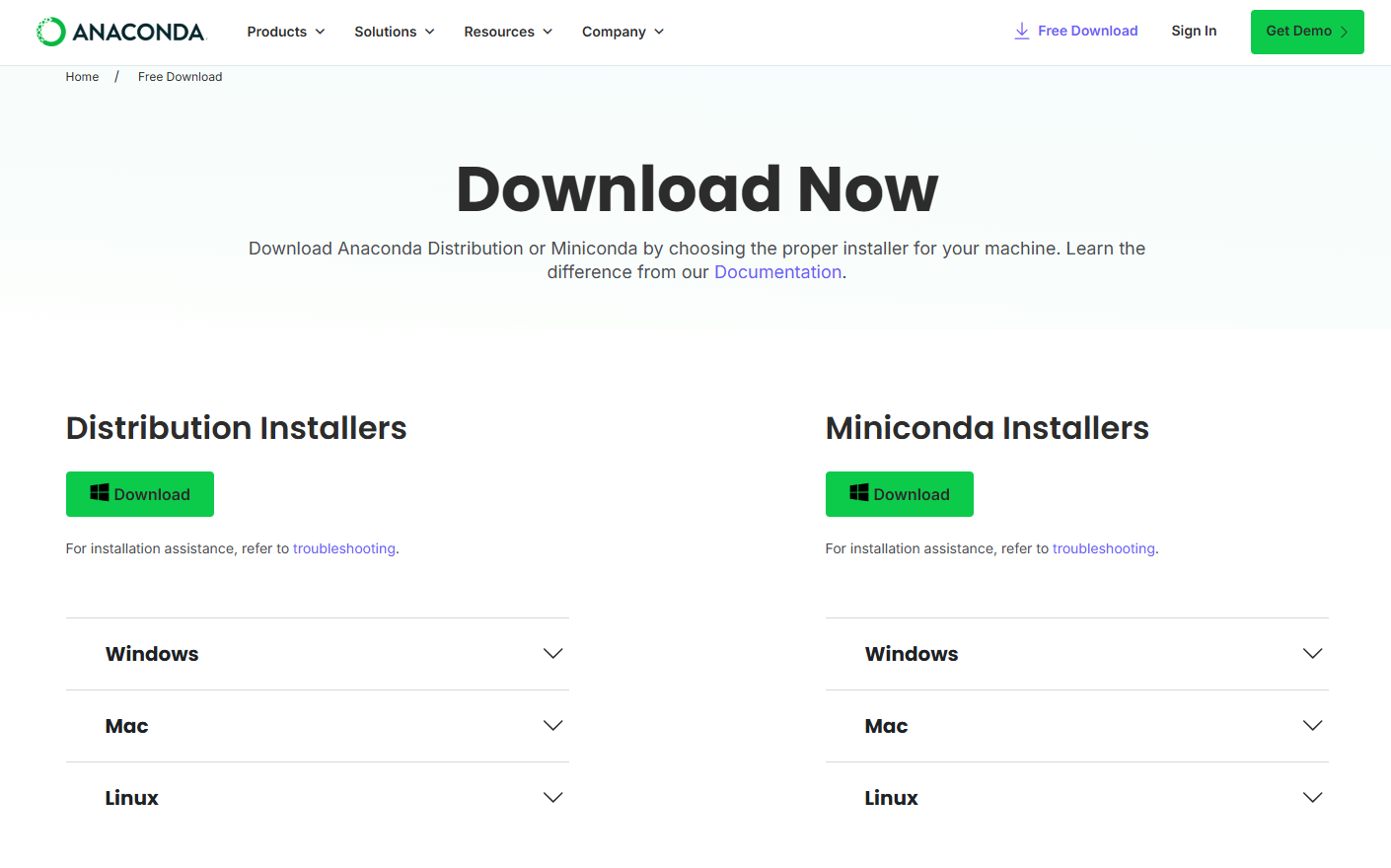
下载完成后双击安装程序进行安装,记好安装路径,安装完成后找到anaconda打开即可进入anaconda的命令行环境,也可以在开始菜单中的最近安装快速找到
Ubuntu系统安装
同样进入anaconda官网,找到linux系统版本,右键点击对应系统版本,复制下载链接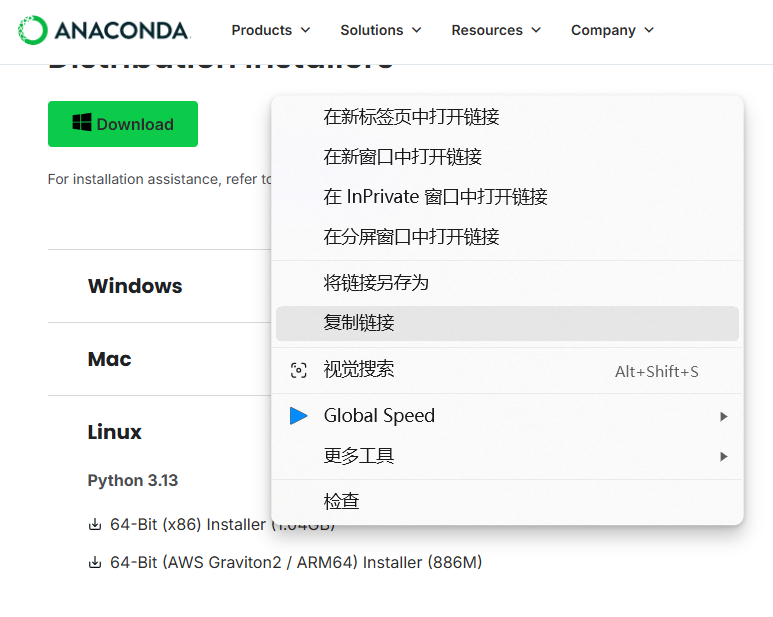
在Ubuntu中使用下面命令下载该安装脚本,注意将后面的路径换成你自己复制的路径
wget https://repo.anaconda.com/archive/Anaconda3-2025.06-0-Linux-x86_64.sh下载完成后使用下面命令给予脚本执行权
chmod +x Anaconda3-2025.06-0-Linux-x86_64.sh执行安装脚本
./Anaconda3-2025.06-0-Linux-x86_64.sh出现选项时一路yes/enter确认执行即可完成安装并配置好环境变量
Anconda使用
在国内使用 Conda 时,由于默认源(如 anaconda.org)访问速度较慢,通常需要更换为国内镜像源(也称为换源、换仓库),以加快包的下载与安装速度。下面是常见的 Conda 换源操作及常用命令:
常见 Conda 国内镜像源(推荐使用)以及如何切换
| 镜像源名称 | 镜像地址 |
|---|---|
| 清华大学 | https://mirrors.tuna.tsinghua.edu.cn/anaconda/ |
| 中科大(USTC) | https://mirrors.ustc.edu.cn/anaconda/ |
| 阿里云 | https://mirrors.aliyun.com/anaconda/ |
| 华为云 | https://repo.huaweicloud.com/anaconda/ |
| 豆瓣(已不维护) | 不推荐使用 |
💡 建议优先使用清华或中科大的镜像,更新较及时。
添加/更换 Conda 镜像源(以清华源为例):
- 临时使用
conda install numpy -c https://mirrors.tuna.tsinghua.edu.cn/anaconda/pkgs/free/- 永久使用
conda config --add channels https://mirrors.tuna.tsinghua.edu.cn/anaconda/pkgs/main/
conda config --add channels https://mirrors.tuna.tsinghua.edu.cn/anaconda/pkgs/free/
conda config --add channels https://mirrors.tuna.tsinghua.edu.cn/anaconda/pkgs/r/- 查看当前配置是否生效
conda config --show channelsAnaconda 常用命令总结
| 功能 | 命令 |
|---|---|
| 创建新环境 | conda create -n myenv python=3.9 |
| 激活环境 | conda activate myenv |
| 退出环境 | conda deactivate |
| 列出所有环境 | conda env list |
| 安装包 | conda install numpy |
| 安装指定源包 | conda install -c conda-forge matplotlib |
| 更新包 | conda update numpy |
| 删除环境 | conda remove -n myenv --all |
| 删除包 | conda remove numpy |
| 更新 conda 本身 | conda update -n base conda |
在Anaconda中同样可以使用pip进行python包的安装,不一定要求使用conda命令
在pycharm中使用conda环境
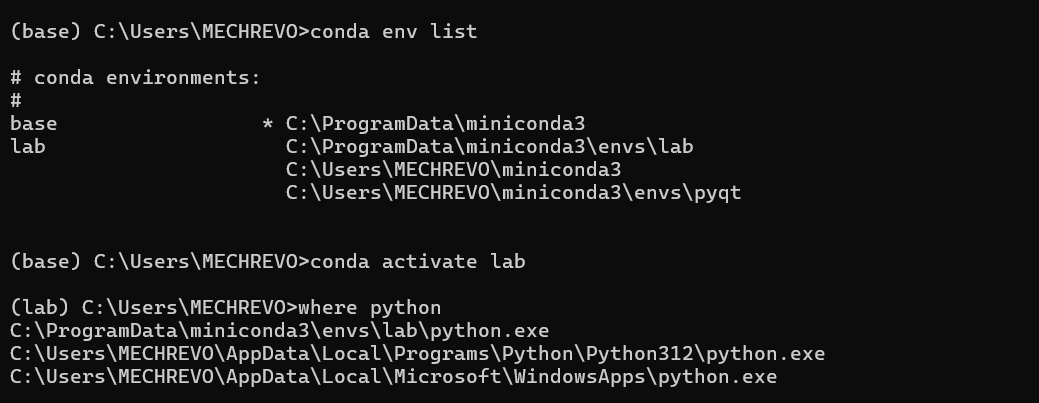
- 在Anaconda中进入目标环境,输入where python得到当前解释器路径

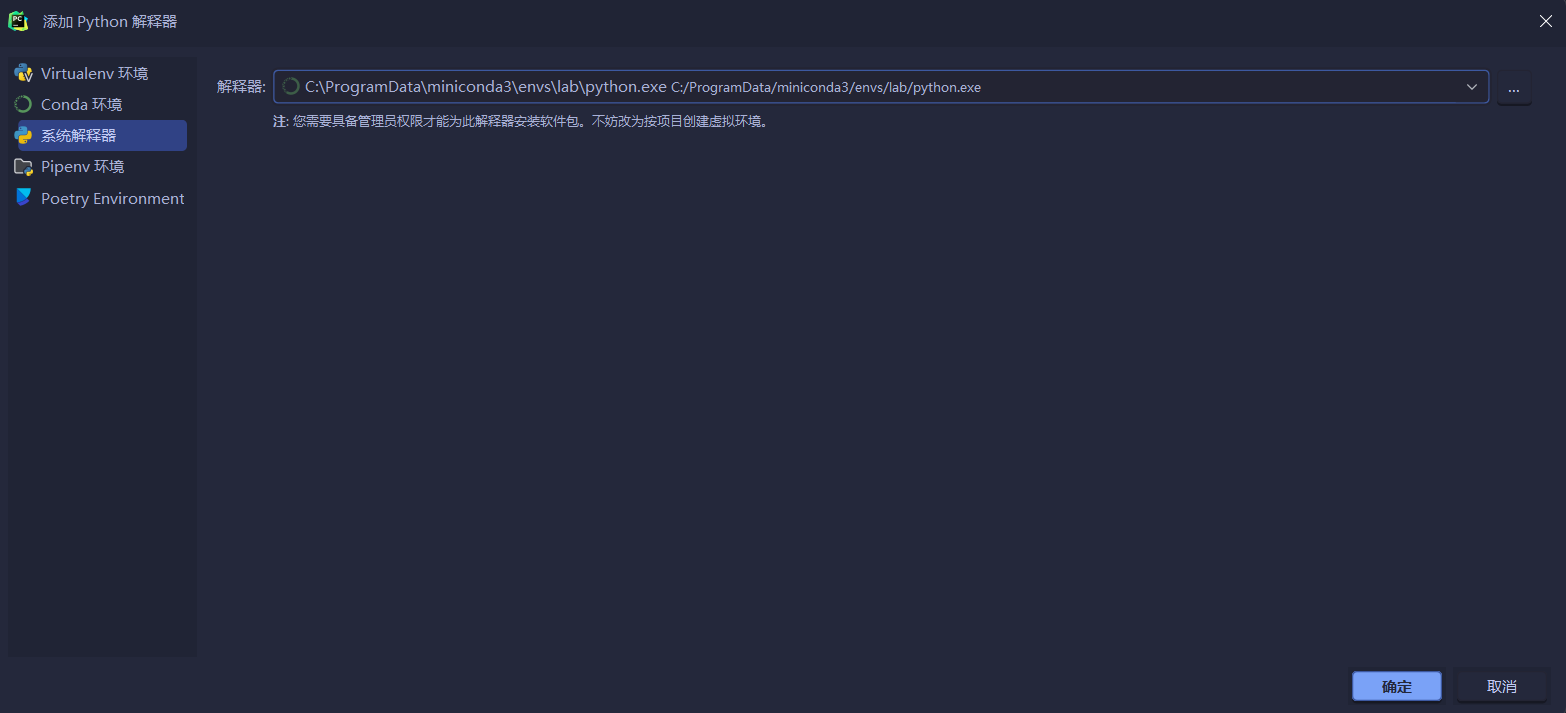
- 在pycharm中打开项目,点击右下角选择python解释器,添加本地解释器,选择刚刚得到的路径即可
暂无评论